 房源管理
房源管理 客源管理
客源管理 同步外网(公司)
 一键发房(个人)
 合作房源
合作房源 财务管理
财务管理 开通新门店
开通新门店 在线收款
在线收款 拉新
拉新 单边美化联卖
 新媒体(线索对接)
 小程序官网分享
 抖音小程序
抖音小程序 微信获客
微信获客 行程统计
行程统计 楼盘字典
楼盘字典 审批管理
审批管理 合同管理
合同管理 电子签约
电子签约 积分考核
积分考核 隐号拨打
隐号拨打 AI外呼
AI外呼 房源采集
房源采集 数据迁移
数据迁移 数据安全
数据安全 企业担保/幸福里
 责任盘
责任盘 资料盘/资料客
房在线 · 使用教程
房源详情功能
跟进 · 提醒 · 委托 · 钥匙 · 带看 · 分享
11 项详情页功能逐项详解
教程说明
教程跳转详情
01 / 快速切换
编辑后仍可切换"下一套"
从房源列表进入详情页后,右下角可切换"下一套"查看相邻房源;
编辑房源返回详情页后,仍保留"下一套"按钮,可继续切换。

优化说明
从房源列表进入详情页后,可切换"下一套"查看相邻房源;编辑房源返回详情页后,仍保留"下一套"按钮,可继续切换。
使用效果
无需重新返回列表,即可连续查看、编辑相邻房源,批量处理房源更高效。
02 / 房源跟进
记录与查看房源跟进
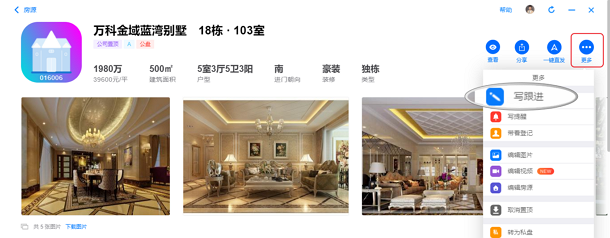
1. 写跟进
【房源详情页】→【更多】→【写跟进】
电脑端:
手机端:
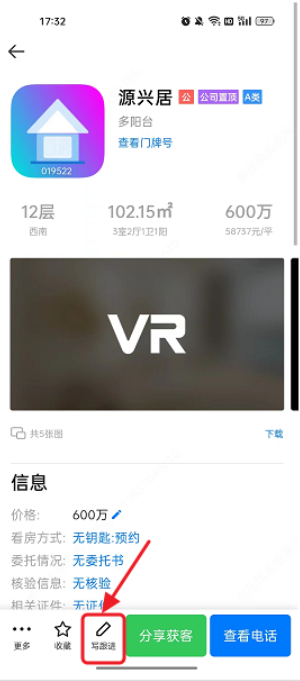
添加提醒:【添加提醒】新增提醒对象,每次最多提醒 20 人。
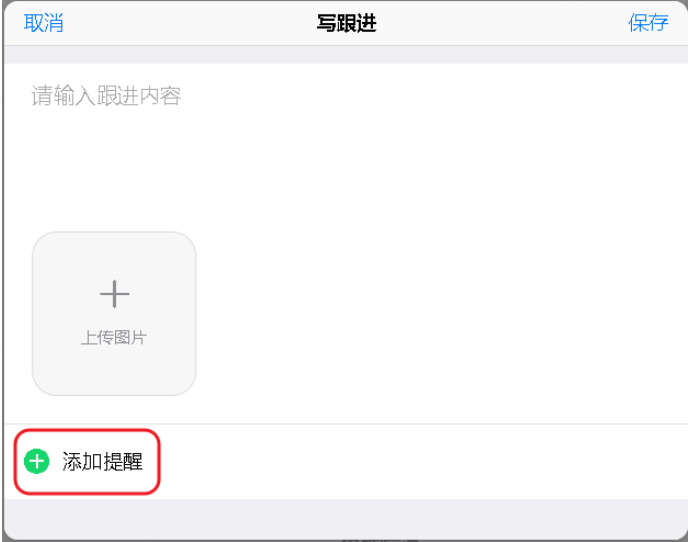
说明 1
写跟进的时候可以上传图片,最多上传 10 张,在房源动态中可以查看上传的跟进图片。
2. 查看、编辑、置顶、删除跟进
(1)查看跟进
【房源详情页】→【跟进】→【查看全部】
电脑端:
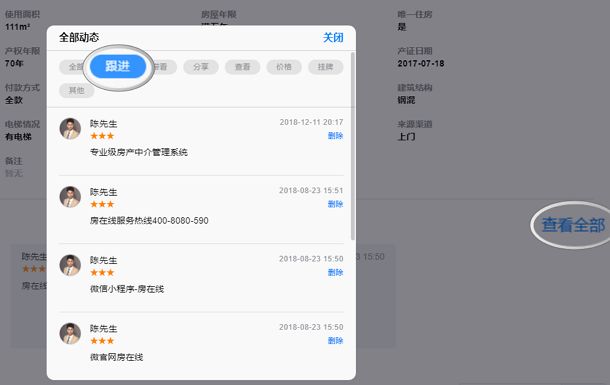
手机端:
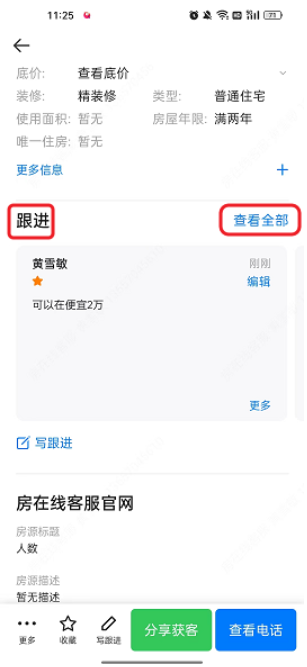
(2)编辑、置顶、删除跟进
【房源详情页】-【跟进】-【编辑/置顶/删除】
电脑端:
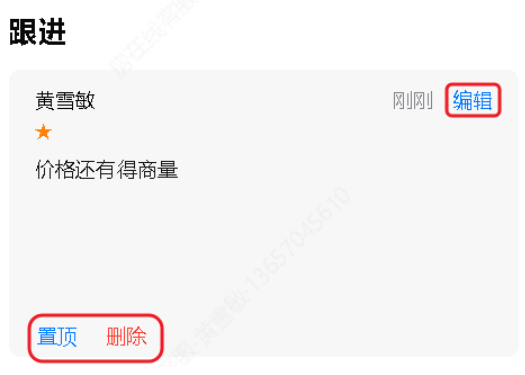
手机端:
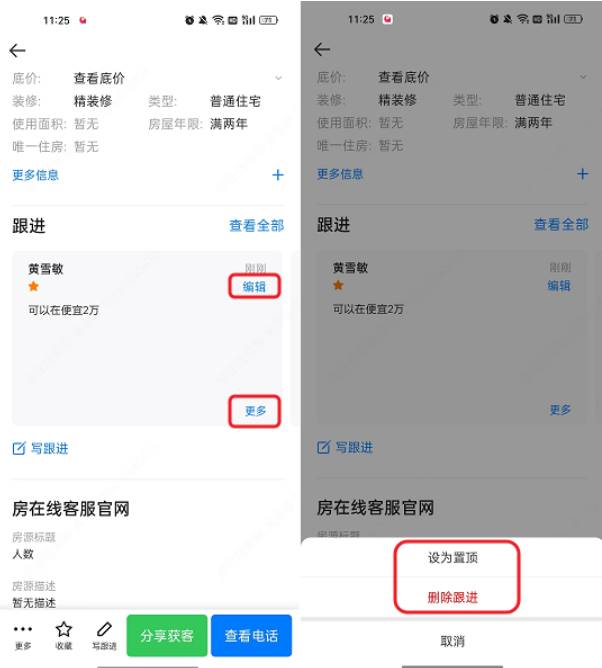
说明 2:写完跟进 2 分钟内可以编辑,超过 2 分钟就不能编辑。
说明 3:系统设置-二手房租房-跟进。可设置置顶和删除跟进的权限。
3. 设置跟进最少次数
【系统设置】-【二手房租房】-【跟进】
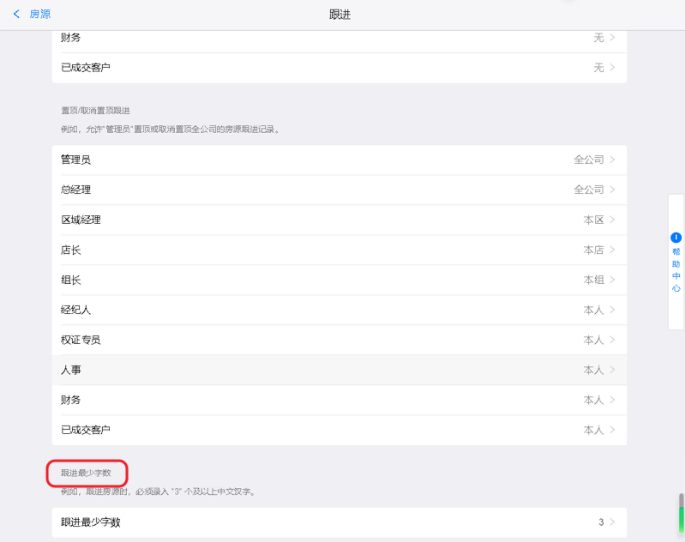
说明 4:可设置查看业主信息前是否强制写跟进,路径:系统设置-房源-跟进-查看业主信息写跟进。
说明 5:可在行程分析里查看统计所有员工跟进房源。
03 / 房源提醒
设置与查看房源提醒
1. 写提醒
电脑端:
【房源详情页】→【更多】→【写提醒】
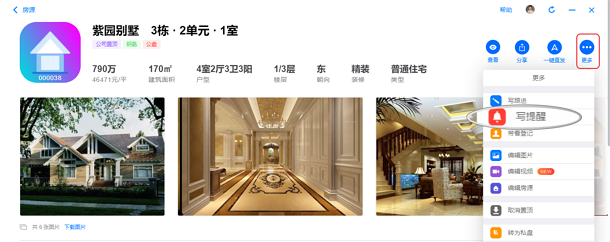
手机端:
【房源详情页】→【更多】→【写提醒】

说明 1:可以添加提醒对象,每次最多提醒 20 人。
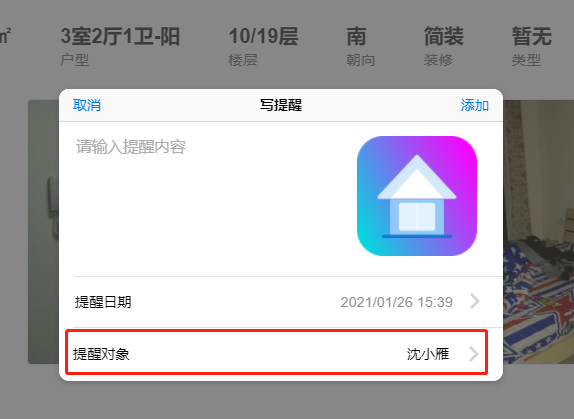
说明 2:没有选择提醒对象,房源提醒只会发送给写提醒的账号;提醒时间为设置的提醒时间前 10 分钟,在手机端-工作台-我的消息里查看。
2. 查看提醒
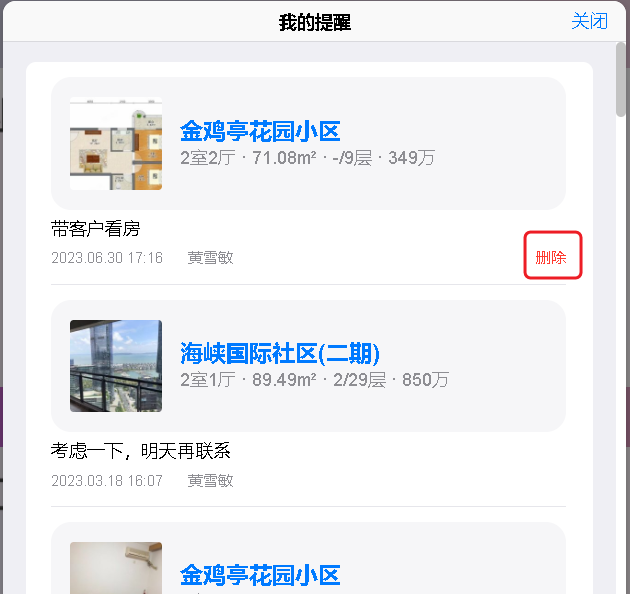
【电脑端】-【点击右上角头像】-【我的提醒】
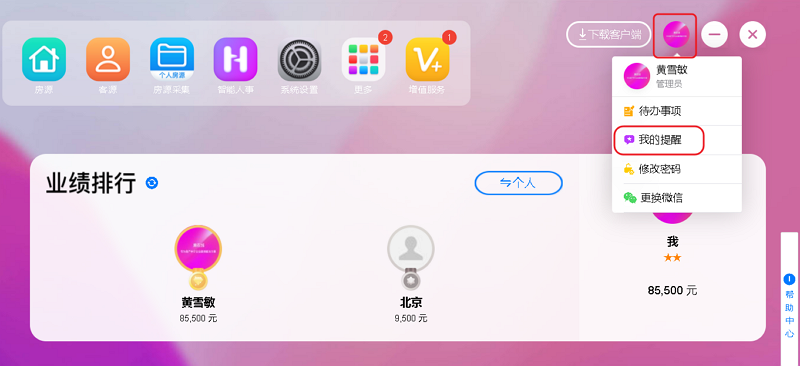
功能说明
还未到提醒时间的提醒可以删除。
04 / 房源委托
上传委托书(普通 / 速销 / 独家)
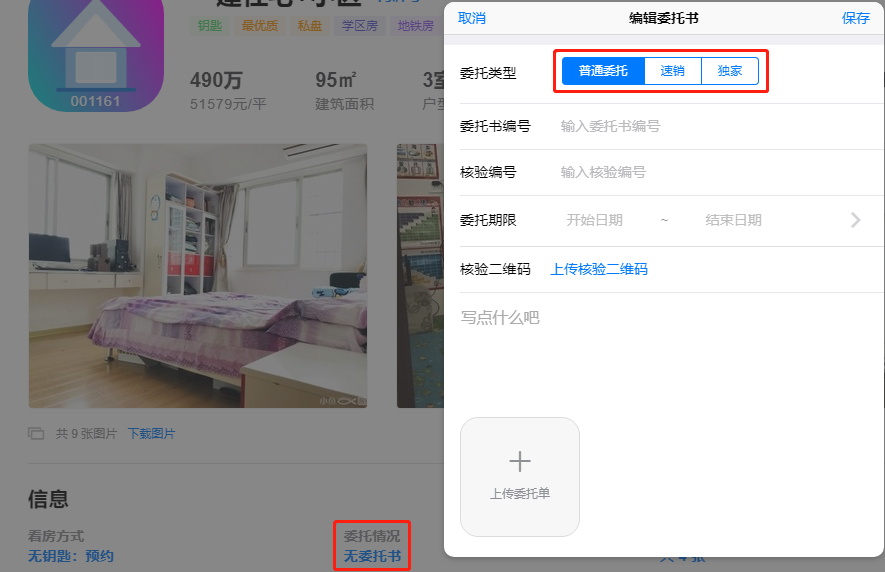
电脑端:
【房源详情页】→【委托情况】→【上传委托书】→【普通委托/速销/独家】
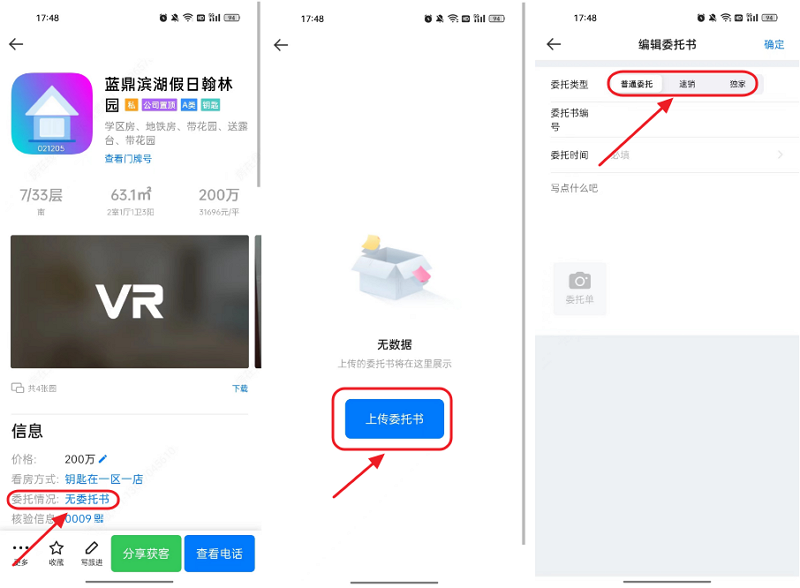
手机端:
【房源详情页】-【委托情况】-【上传委托】-【普通/速销/独家委托】
标签筛选:可在标签里筛选独家 / 速销房源。
核验二维码:委托情况处,可上传【核验二维码】,上传后可在中介官网-房源详情页处展示(小程序端同步)。
上传审批:可设置上传委托书审批,路径:更多-审批管理-房源-二手房/租房。
系统设置
系统设置-房源-委托。
05 / 上传钥匙
上传与退还房源钥匙
1. 上传钥匙
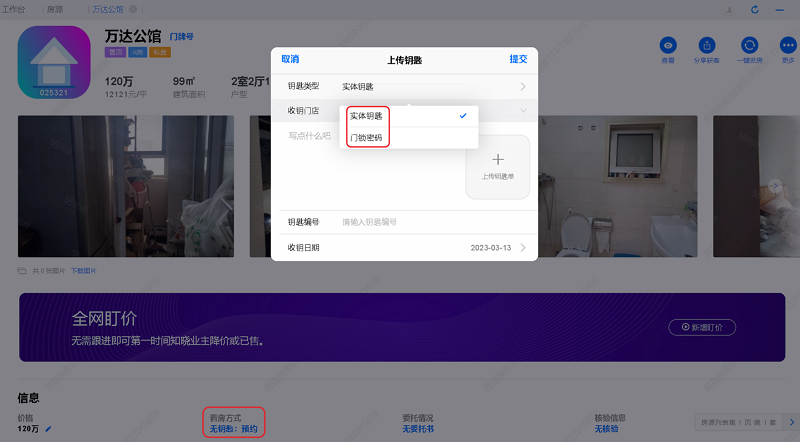
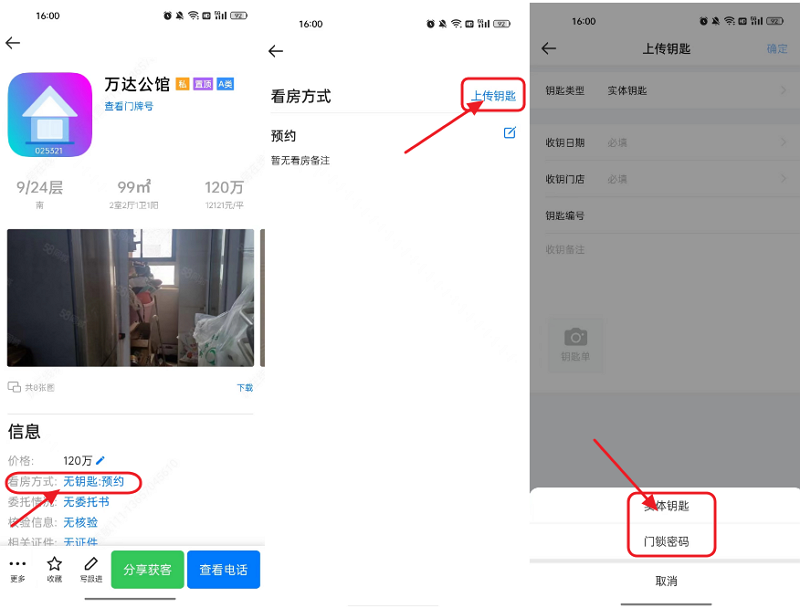
【房源详情页】-【看房方式:无钥匙】-【上传钥匙】-【钥匙类型:实体钥匙/门锁密码】
电脑端:
手机端:
2. 编辑、退还钥匙
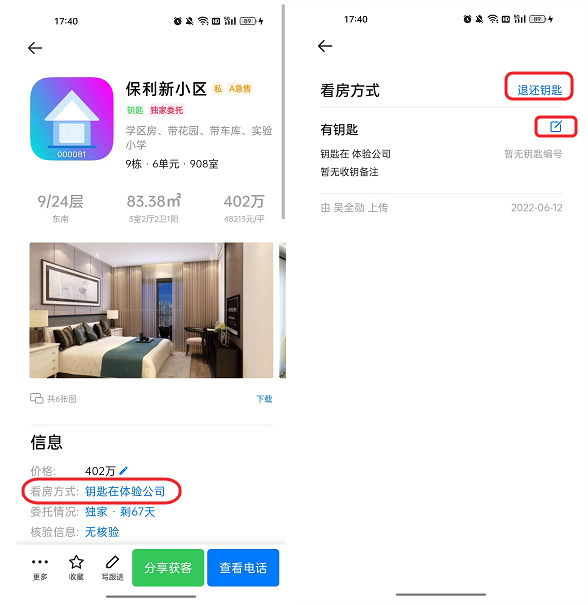
【房源详情页】-【看房方式】-【编辑/退还钥匙】
电脑端:

手机端:
说明 1:可在【标签】里筛选有钥匙房源;或在搜索框内,用钥匙编号搜索房源。
说明 2:钥匙编号会判重。同一套可租可售的房源,售房钥匙编号可标记为"M+编号",租房编号可标记为"Z+编号"。
说明 3:可设置上传钥匙审批,路径:更多-审批管理-房源-二手房/租房。
系统设置
系统设置-房源-钥匙。
06 / 带看 / 空看登记
登记与查看带看记录
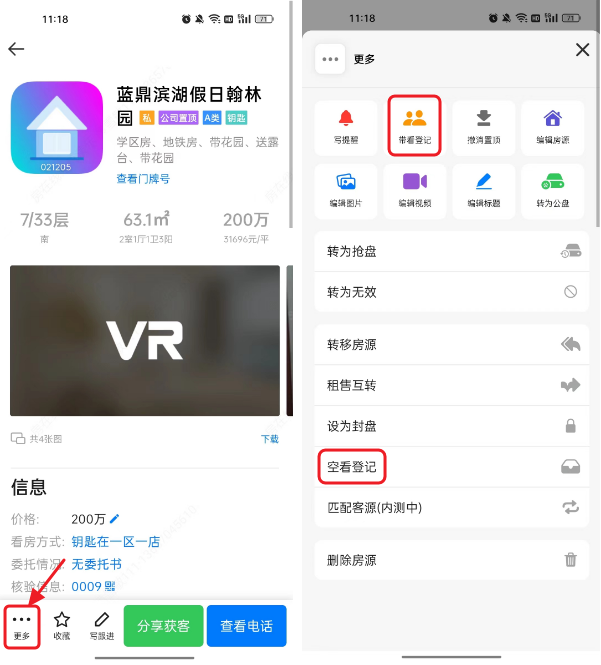
1. 带看登记 / 空看登记
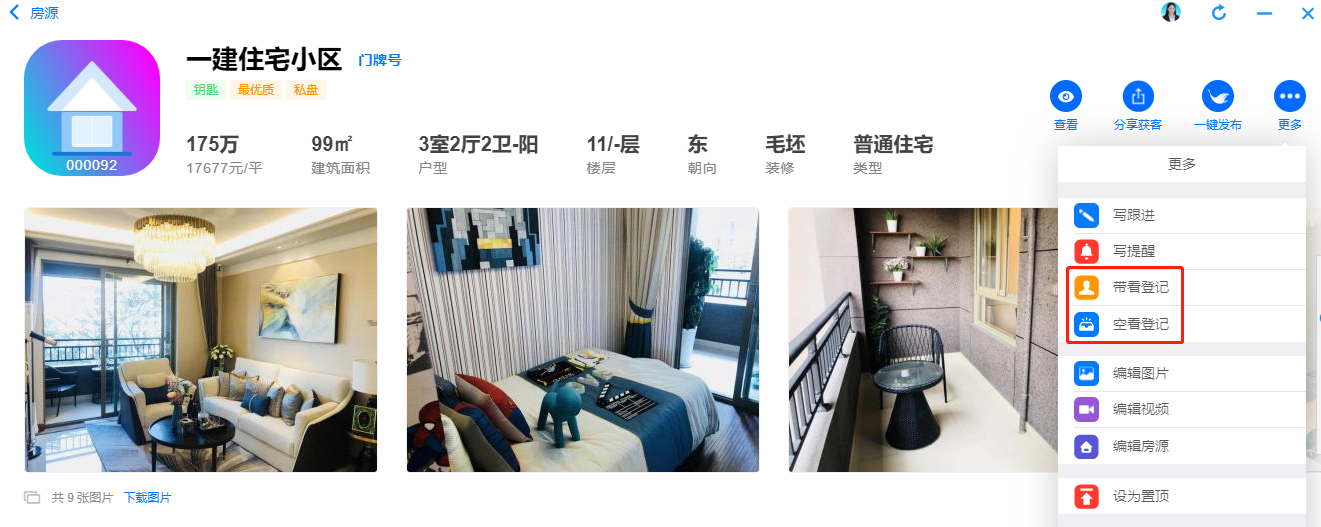
电脑端:
【房源详情页】→【更多】→【带看登记/空看登记】
手机端:
【房源详情页】-【更多】-【带看登记/空看登记】
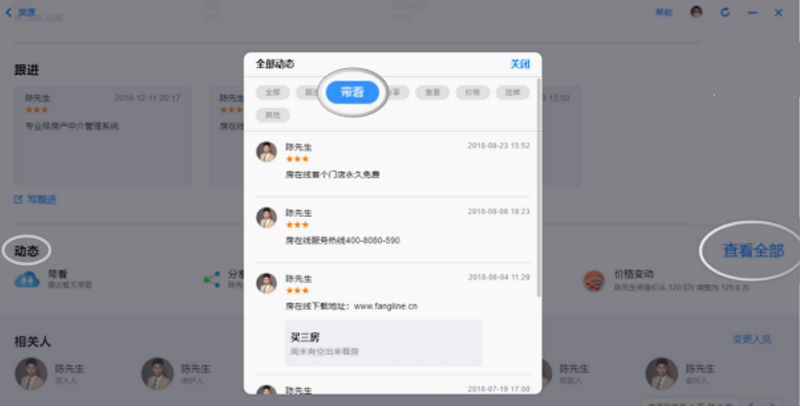
2. 带看查看
电脑端:
【房源详情页】→【动态】→【查看全部】→【带看/空看】
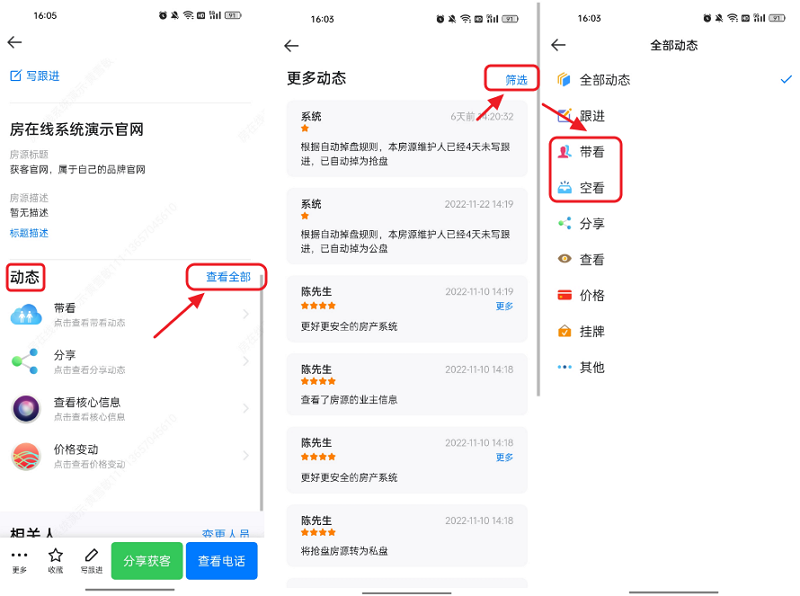
手机端:
【房源详情页】-【动态】-【查看全部】-【筛选】-【带看/空看】
说明 1:具体带看内容只有经纪人和上级可见。
说明 2:可在【行程统计】里,查看带看和空看的数据统计。
说明 3:可设置空看审批,路径:更多-审批管理-房源-二手房/租房。
07 / 房源分享
把房源分享给客户与平台
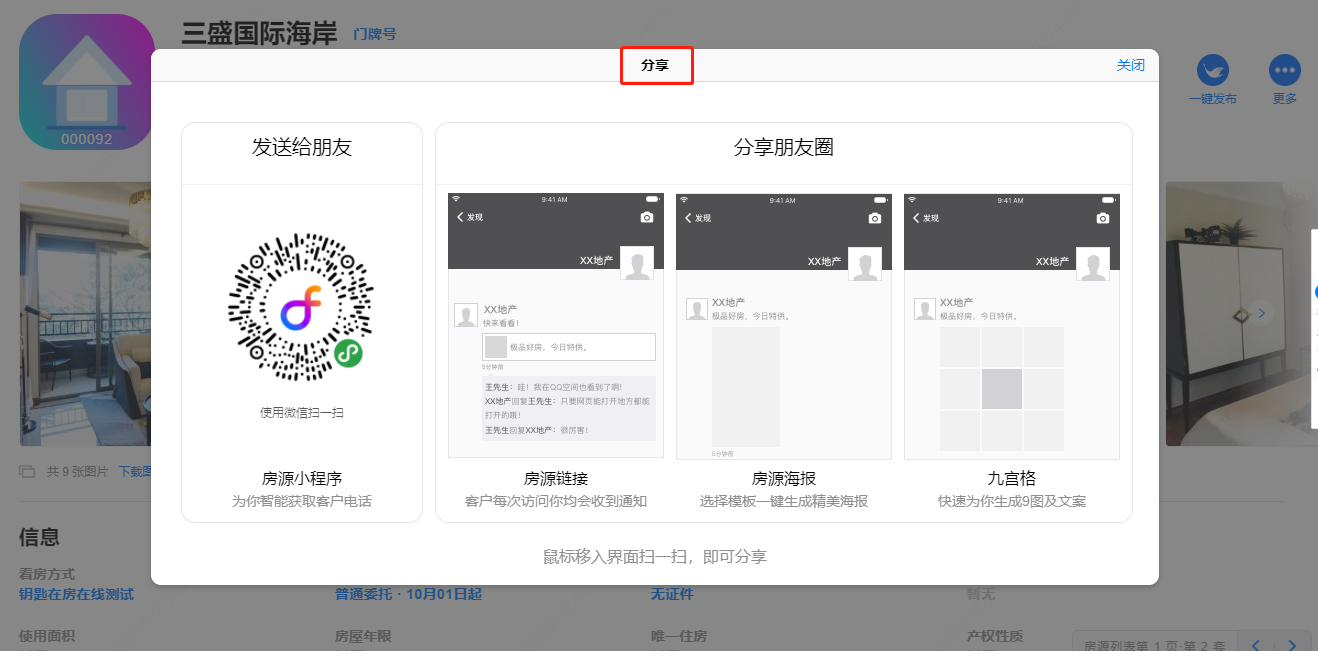
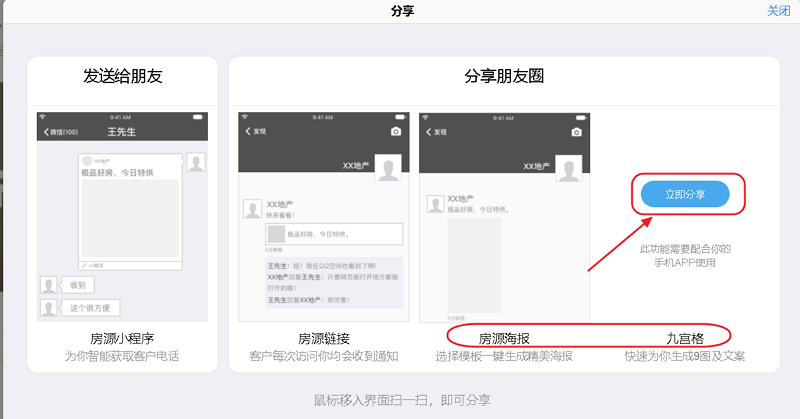
【房源详情页】→【分享】→【发送给朋友/分享朋友圈/分享网页】
说明 1:微官网用户通过系统分享房源时,会自动跳转到微官网,且所有房源联系方式都显示该分享人电话号码。未购买微官网的用户,则跳转到心选好房小程序进行分享,联系人也是显示该分享人电话号码。
说明 2:经纪人分享动态统计可在房源详情页-动态-查看全部-分享里查看。
说明 3:房源小程序 / 房源链接可以微信扫一扫分享。房源九宫格 / 房源海报需要配合 App 使用:App 打开,电脑端点击"立即分享",App 会自动跳出该房源的海报跟九宫格。
08 / 房源纸打印
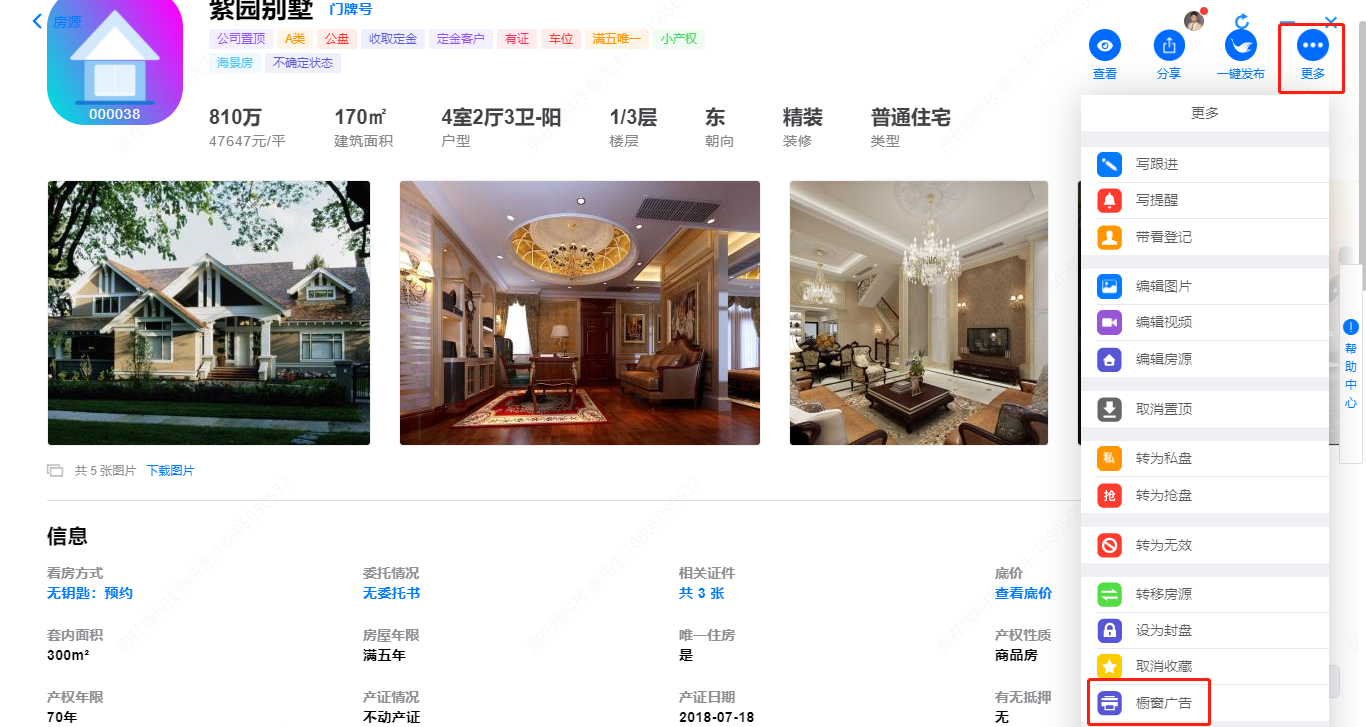
橱窗广告房源纸
电脑端:
【房源详情页】-【更多】-【橱窗广告】
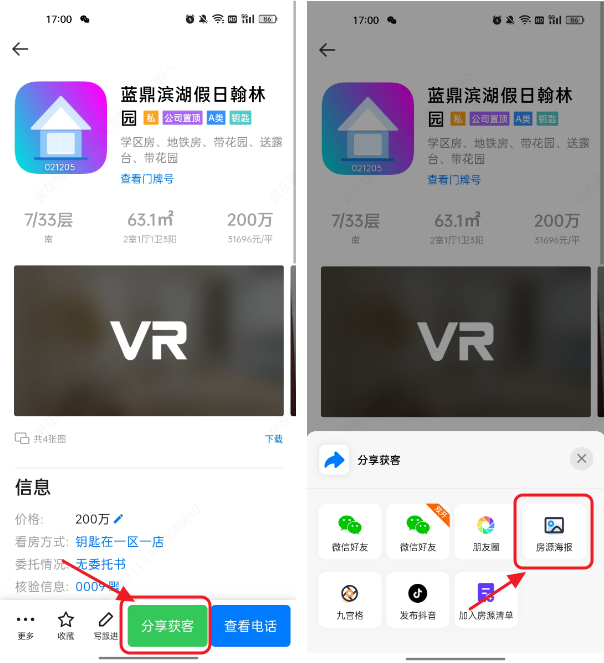
手机端:
【房源详情页】-【分享获客】-【房源海报】
功能说明
联系人、联系电话等可手动修改,房源纸二维码的联系人显示为该打印房源纸的账户。
09 / 租赁合同到期提醒
提前 30 天提醒合同到期
【更多】→【合同】→【新增/编辑租赁合同】→【合同到期时间】

功能说明
系统会在租赁合同到期前 30 天进行提醒(仅一次),分别提醒合同中的房源经纪人和客源经纪人。
10 / 业主面访
录入与查看业主面访
1. 录入业主面访
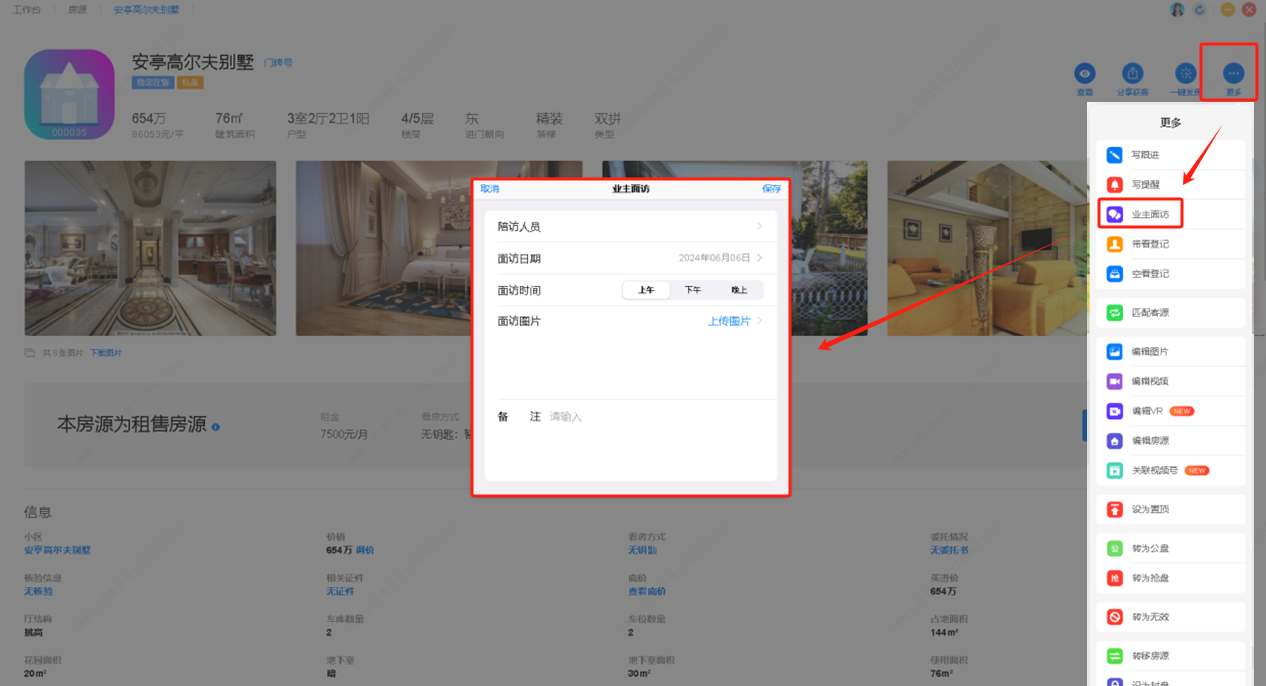
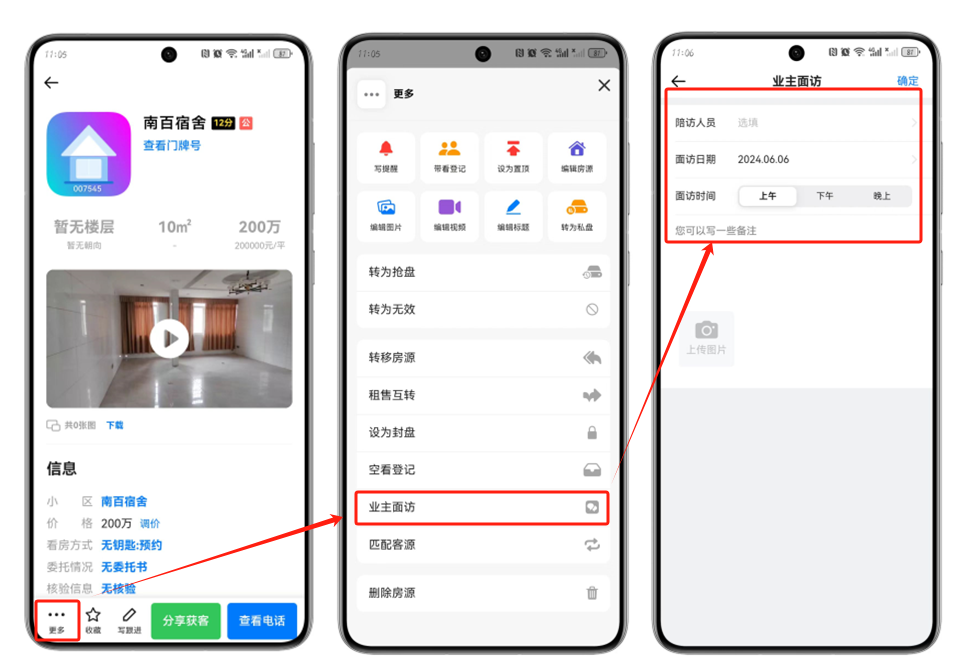
【房源详情页】-【更多】-【业主面访】
功能说明
业主面访仅二手房有此功能,可视为精简版的带看登记,无上传视频和选择客源的功能。
电脑端:
手机端:
2. 查看面访记录
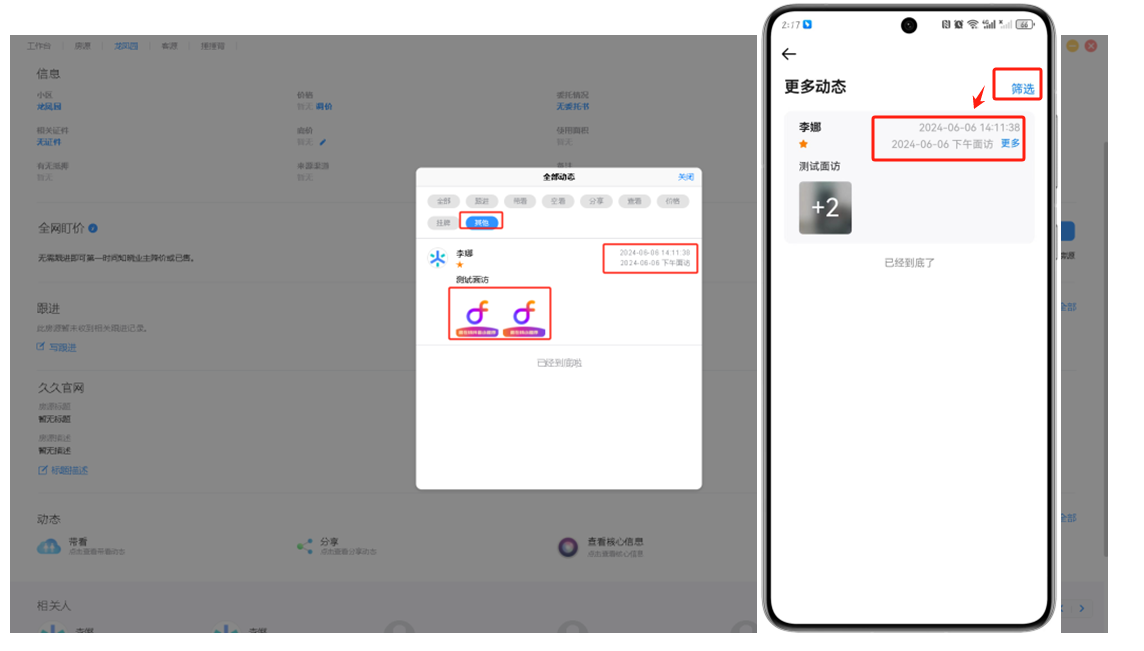
电脑端:【房源详情页】-【跟进】-【查看全部】-【其他】内
手机端:【房源详情页】-【跟进】-【查看全部】-【筛选】-【其他】内
3. 权限设置
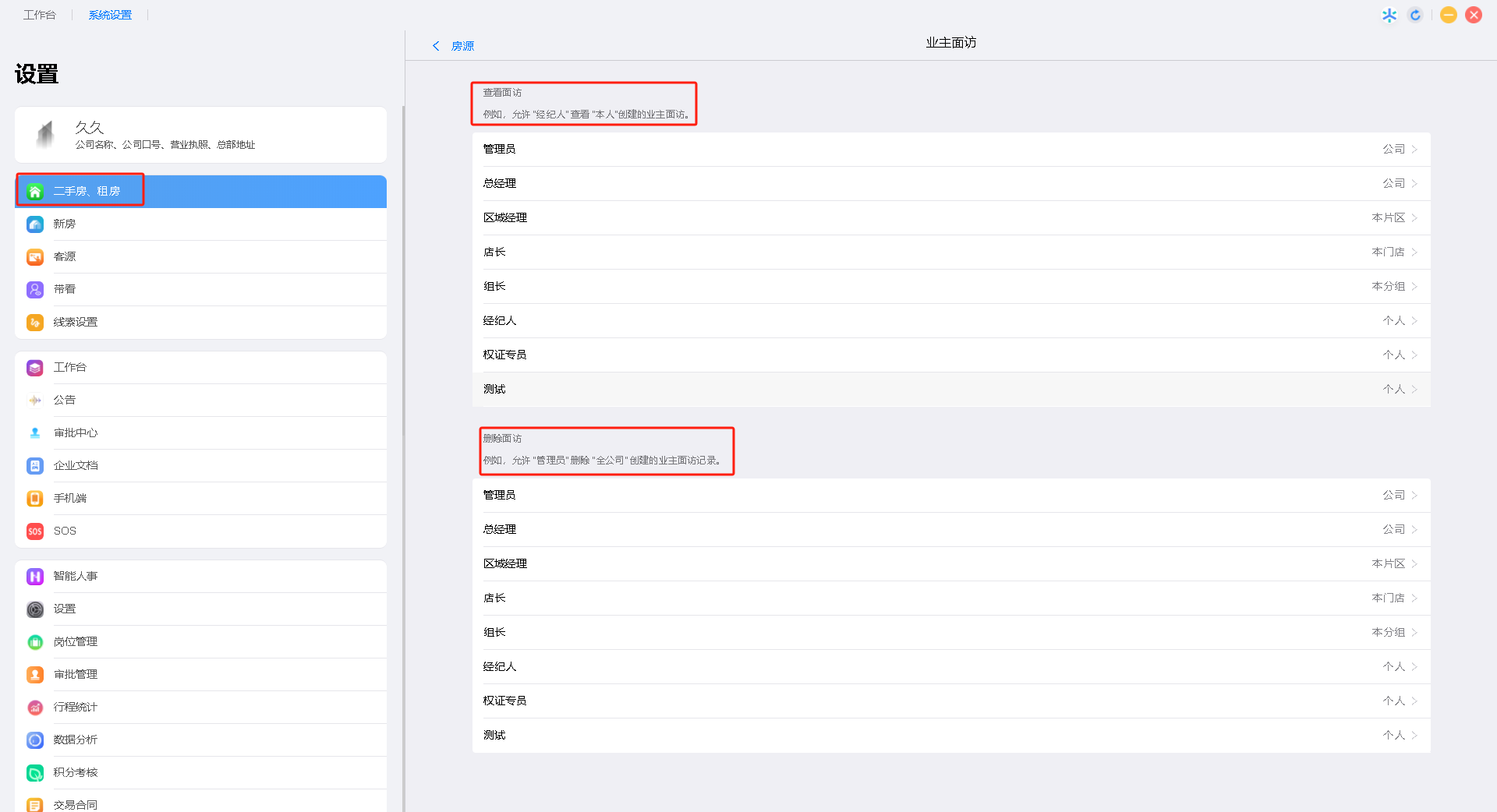
【系统设置】【二手房、租房】-【业主面访】
功能说明:可设置查看、删除面访的权限范围。
11 / 相关人 & 保护期
房源相关人与保护期规则
1. 房源保护期介绍
保护期规则
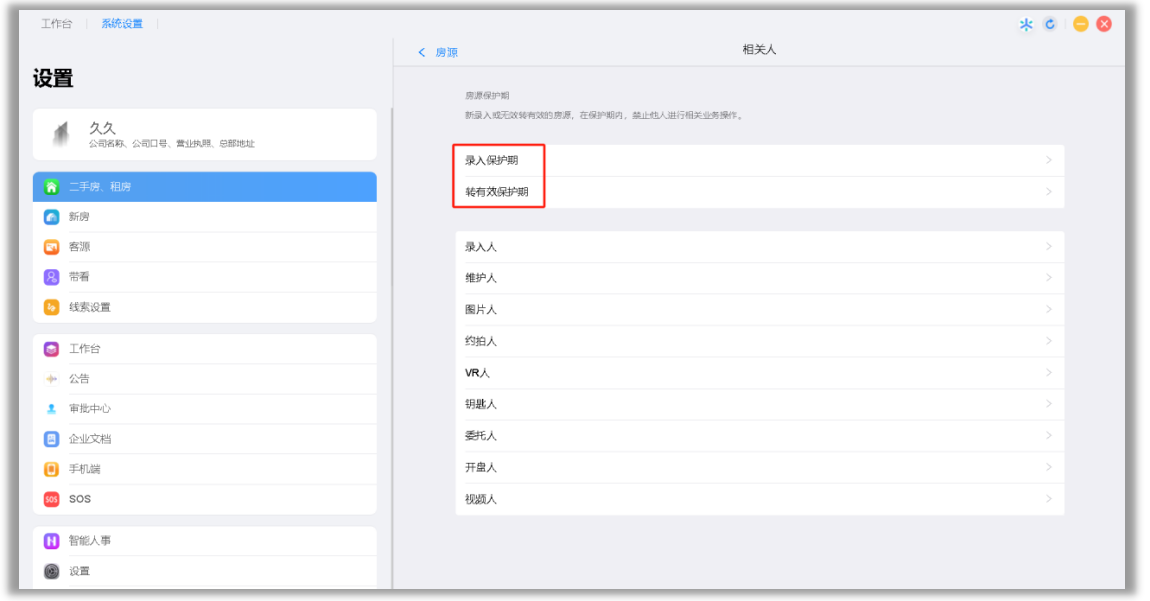
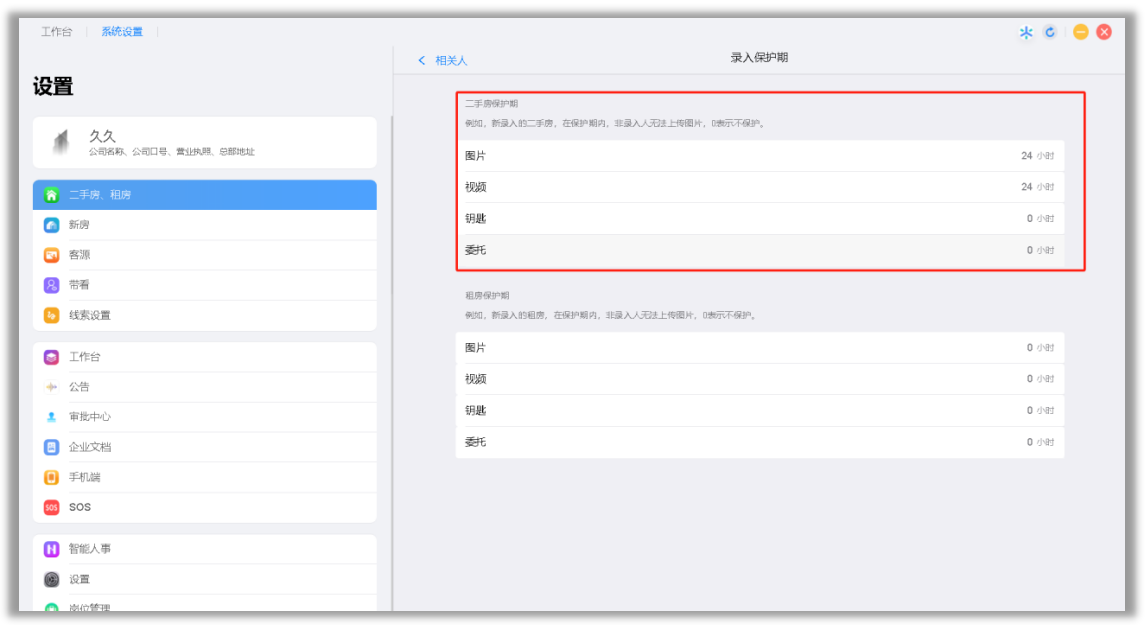
新录入或无效转有效的房源,可以自行设置房源保护时间,保护期时间内只能(新录入)录入人 /(转有效)维护人操作上传图片 / 视频 / 委托 / 钥匙,其他人不能操作;保护期时间以保存房源或者审批通过之后开始计算。
【系统设置】-【二手房、租房】-【相关人】-【录入保护期/转有效保护期】
2. 房源相关人
【系统设置】-【二手房、租房】-【相关人】-【录入人、维护人、图片人、约拍人、VR人、钥匙人、委托人、开盘人、视频人、议价人】
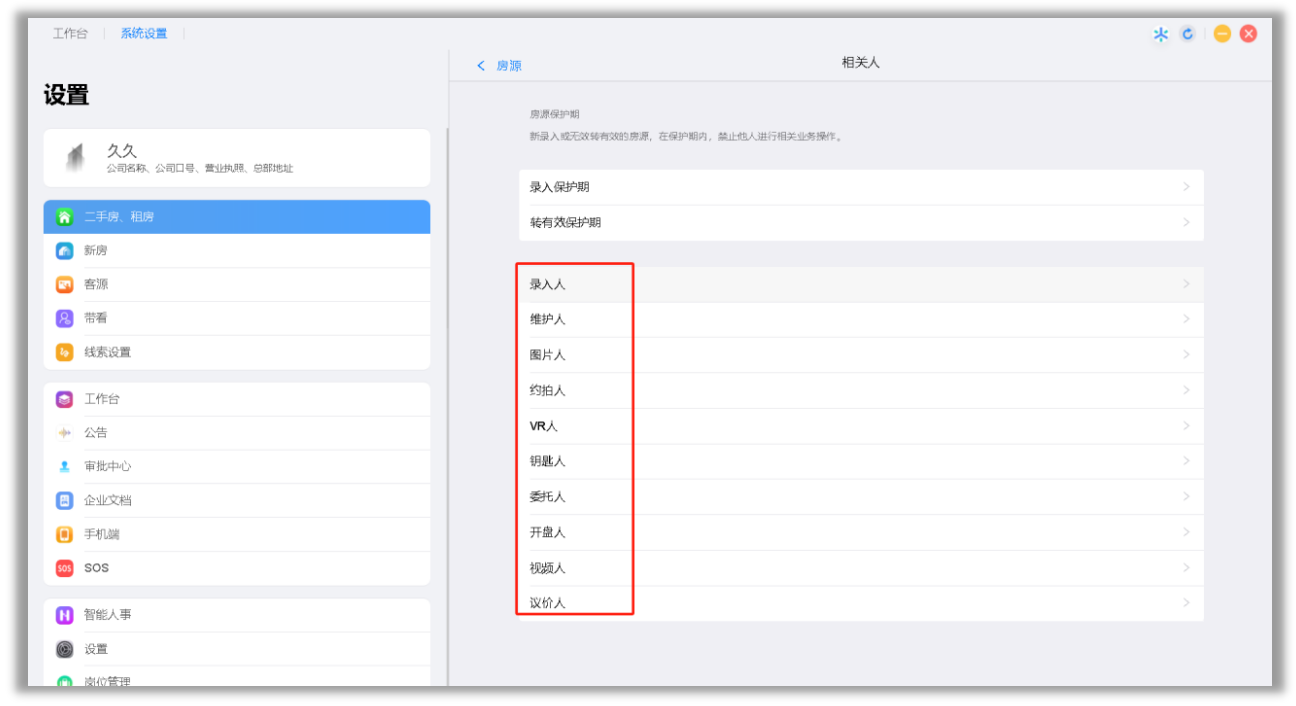
说明 1:除了房源维护人和录入人,其他相关人开启后具有转移该相关人的权限。
议价人:议价人没有与调价进行关联,需要手动设置议价人。
VR 权限:上传 / 编辑 VR 权限设置:【系统设置→二手房租房→VR】。
视频人:如果视频被删除后重新上传了,视频人也会随之变更。
12 / 业主动态
查看业主浏览轨迹
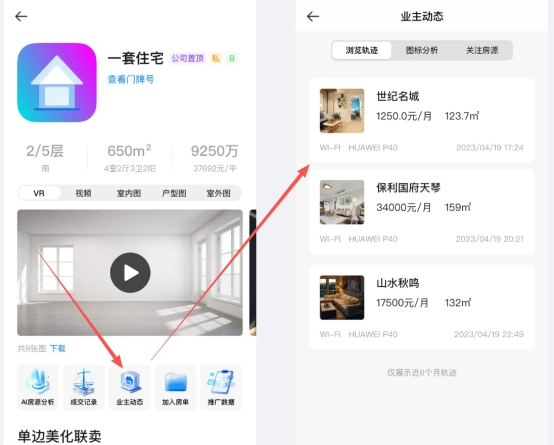
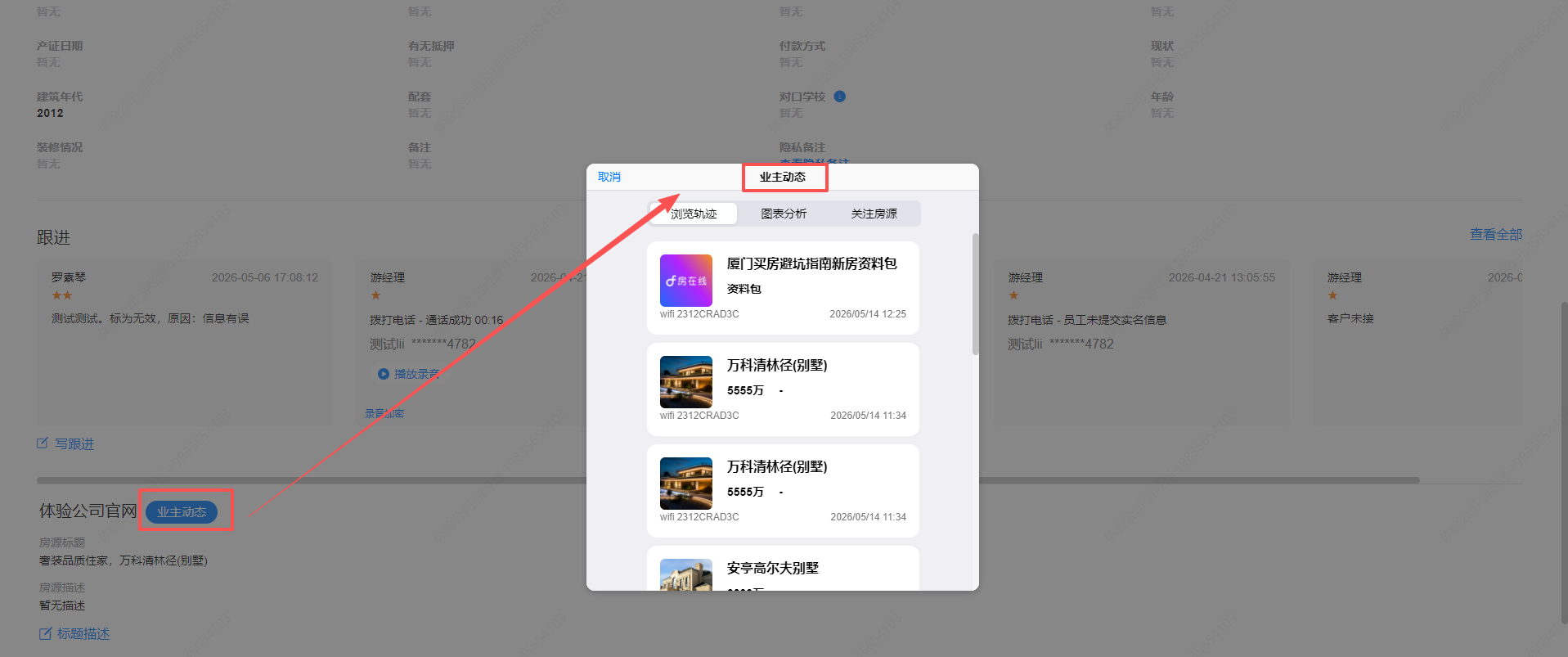
业主动态:可看到业主在获客官网上的浏览轨迹、图表分析、关注房源等内容。
匹配规则:业主是根据系统房源的业主手机号与获客官网上授权的手机号进行匹配的。
APP 端查看:房源页下方 - 业主动态
PC 端查看:房源页下方 - 获客官网区域 - 业主动态
13 / 常见问题
使用过程中的疑问解答
Q1 · 跟进写完多久内可以编辑?
Q2 · 房源提醒会发给谁?
Q3 · 如何快速找到有钥匙的房源?
Q4 · 委托书如何上传?
Q5 · 租赁合同什么时候提醒到期?
Q6 · 保护期内其他人能操作房源吗?